

南强小屋 Design By 杰米
Photoshop怎么复位所有警告对话框?在使用一个Photoshop,有时候需要Photoshop设置,该怎么设置呢?下面我们就来看看详细的教程。
- 软件名称:
- Adobe Photoshop 2020 v21.2.4.323 ACR13.1/12.4 中文版+安装教程
- 软件大小:
- 1.93GB
- 更新时间:
- 2020-12-08立即下载
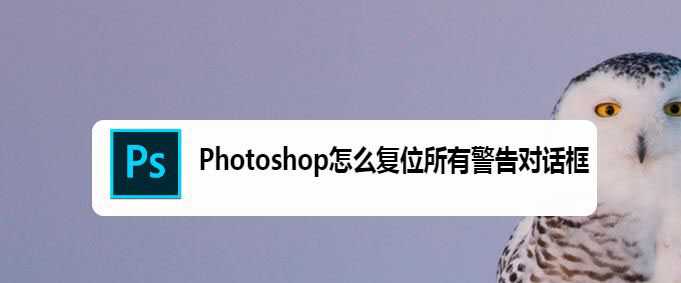
首先,打开一个Photoshop的界面中
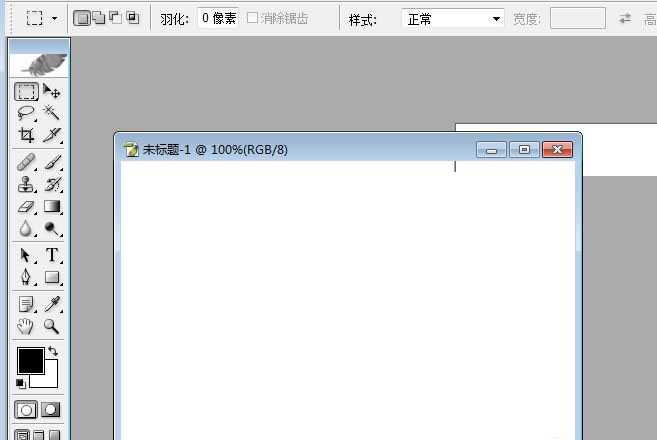
点击菜单中的 编辑
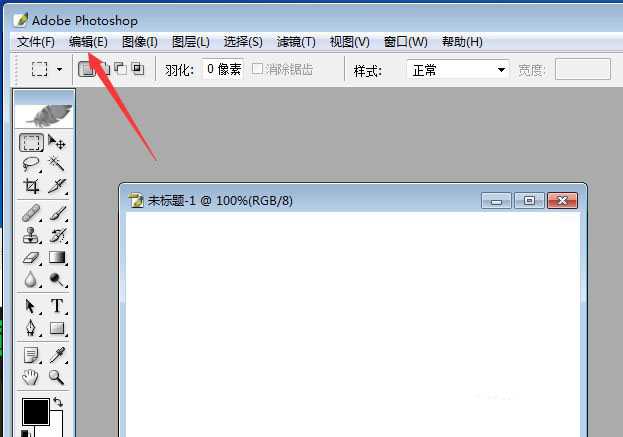
点击了编辑菜单之后,弹出了下拉菜单选中为 预置 选项
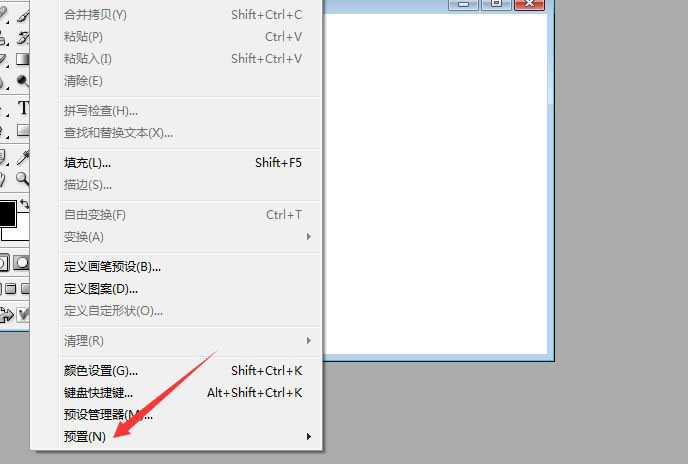
进入到了预置界面中,弹出了下一级菜单选中为 常规
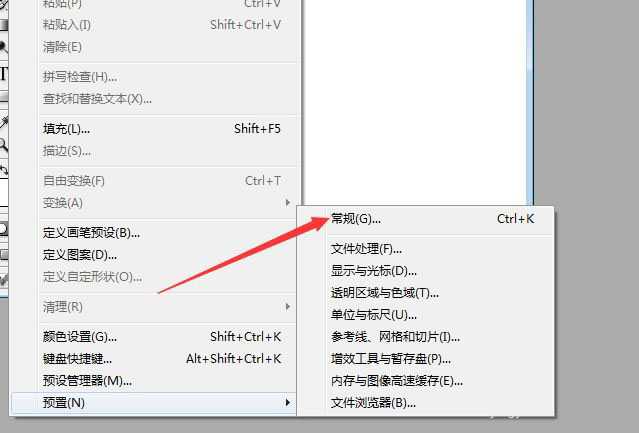
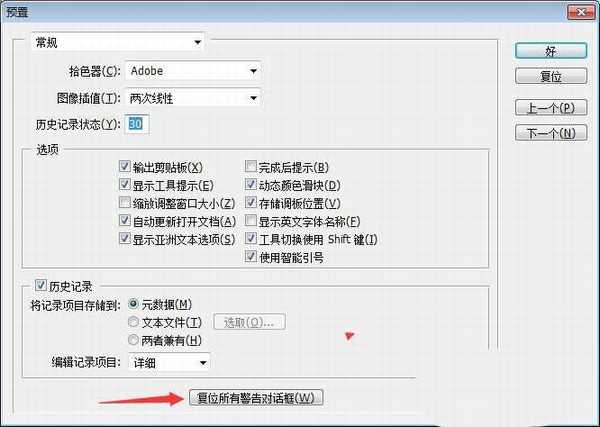
进入到了常规界面中,点击 复位所有警告对话框 选项
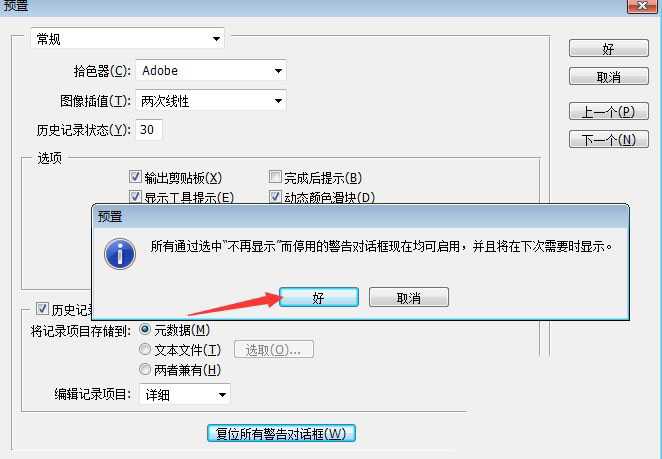
会弹出了一个确认窗口,点击 好
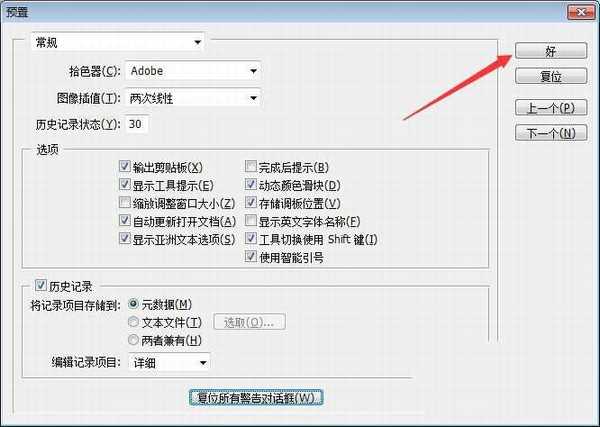
设置完成之后,点击 好,保存当前的设置了
总结:
点击菜单中的 编辑,选中为 预置 选项,选中为 常规,点击 复位所有警告对话框 选项,好了。
以上就是Photoshop复位所有警告对话框的技巧,希望大家喜欢,请继续关注。
相关推荐:
ps中怎么设计绿色的对话框?
ps怎么设置B3纸尺寸? psB3纸的设置方法
PS2019cc怎么启用轻击平移? PS轻击平移的设置方法
标签:
ps,警告窗口,警告对话框
南强小屋 Design By 杰米
广告合作:本站广告合作请联系QQ:858582 申请时备注:广告合作(否则不回)
免责声明:本站文章均来自网站采集或用户投稿,网站不提供任何软件下载或自行开发的软件! 如有用户或公司发现本站内容信息存在侵权行为,请邮件告知! 858582#qq.com
免责声明:本站文章均来自网站采集或用户投稿,网站不提供任何软件下载或自行开发的软件! 如有用户或公司发现本站内容信息存在侵权行为,请邮件告知! 858582#qq.com
南强小屋 Design By 杰米
暂无ps警告窗口怎么恢复? Photoshop复位所有警告对话框的技巧的评论...
RTX 5090要首发 性能要翻倍!三星展示GDDR7显存
三星在GTC上展示了专为下一代游戏GPU设计的GDDR7内存。
首次推出的GDDR7内存模块密度为16GB,每个模块容量为2GB。其速度预设为32 Gbps(PAM3),但也可以降至28 Gbps,以提高产量和初始阶段的整体性能和成本效益。
据三星表示,GDDR7内存的能效将提高20%,同时工作电压仅为1.1V,低于标准的1.2V。通过采用更新的封装材料和优化的电路设计,使得在高速运行时的发热量降低,GDDR7的热阻比GDDR6降低了70%。