

南强小屋 Design By 杰米
ai中也可以制作合成效果,合成最主要的是要注意颜色的协调,先合成再对颜色进行调整,该怎么给苹果和风景做一个协调的合成呢?下面我们就来看看详细的教程。
- 软件名称:
- Adobe Illustrator CC 2018 (AI) 中文安装版 64位
- 软件大小:
- 2GB
- 更新时间:
- 2017-10-20立即下载
1、打开PS软件,执行文件-打开合令,打开两个背景素素背景文件。
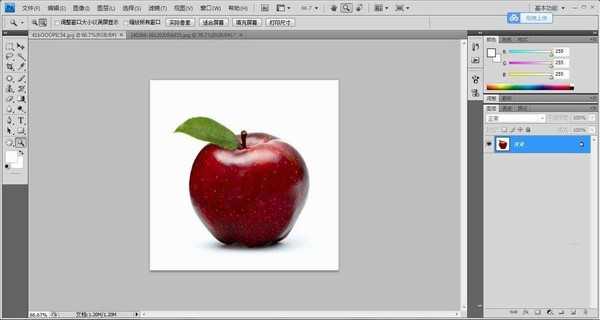
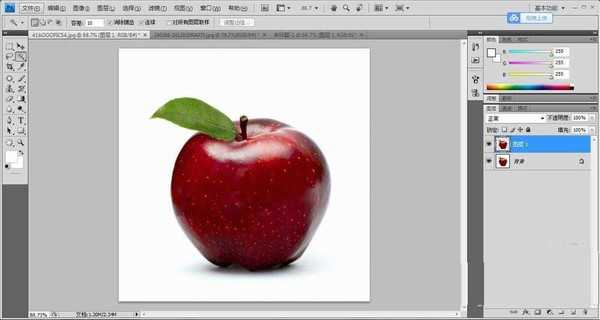
2、用魔棒工具选择白色部分,再按快捷键Ctrl+Shift+I反选,再按Ctrl+J复制选区得到图层1.
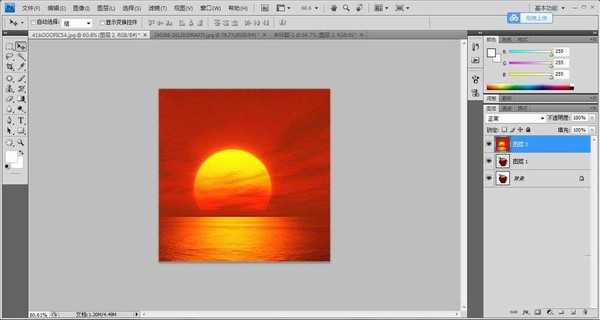
3、将另一背景图层拖入进来,调整图片大小和位置。
4、按快捷键Ctrl+Alt+G创建剪切蒙版,如图:
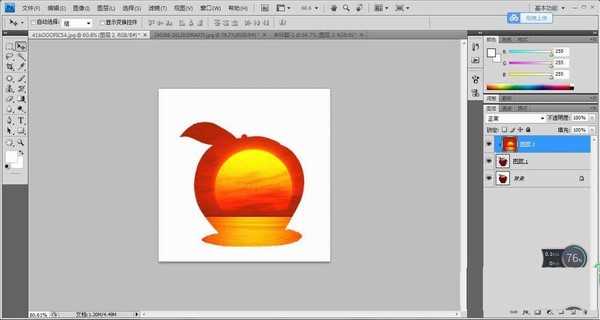
5、调整图层2的图层不透明度为49%。
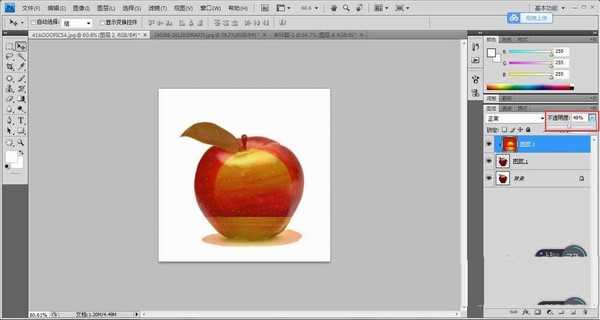
6、为图层2添加图层蒙版,并调整画笔大小和不透明度,将叶子和阴影显示,其他的适当涂抹。
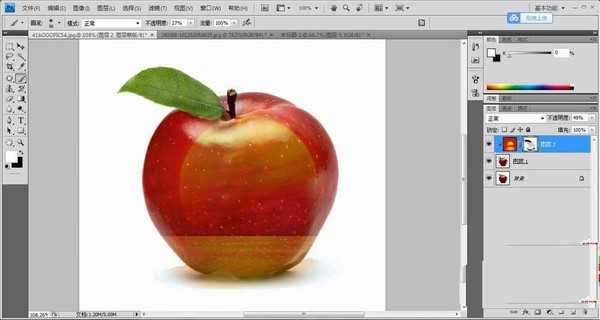
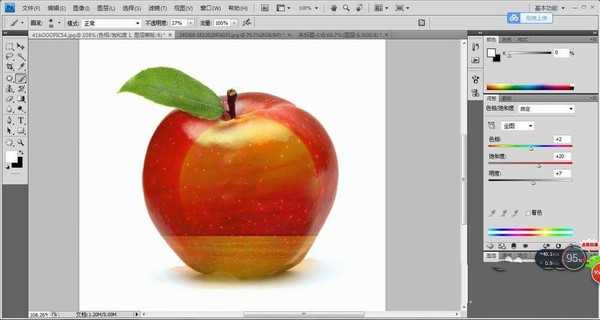
7、选择图层下方的【创建新的填充或调整图层】选择【色相和饱和度】,调整其参数如图,最终效果如图:
以上就是ai做苹果合成效果的教程,希望大家喜欢,请继续关注。
相关推荐:
AI怎么画逼真的红苹果矢量图?
ai中怎么使用网格工具画卡通苹果?
ai怎么画圆形的苹果手机图标? ai圆形图标的设计方法
标签:
AI,苹果
南强小屋 Design By 杰米
广告合作:本站广告合作请联系QQ:858582 申请时备注:广告合作(否则不回)
免责声明:本站文章均来自网站采集或用户投稿,网站不提供任何软件下载或自行开发的软件! 如有用户或公司发现本站内容信息存在侵权行为,请邮件告知! 858582#qq.com
免责声明:本站文章均来自网站采集或用户投稿,网站不提供任何软件下载或自行开发的软件! 如有用户或公司发现本站内容信息存在侵权行为,请邮件告知! 858582#qq.com
南强小屋 Design By 杰米
暂无AI怎么给苹果合成风景效果?的评论...